
Tener contratado un plan de internet veloz no garantiza una conexión estable en casa. Aprender a cambiar canal router wifi soluciona las caídas provocadas por los equipos vecinos que transmiten en las mismas frecuencias.
En edificios de departamentos o pasajes con casas pegadas, la causa más común de lentitud no es una falla técnica del proveedor. El inconveniente radica en la saturación del espacio radioeléctrico compartida entre decenas de dispositivos.
Por qué las redes vecinas vuelven lento tu internet inalámbrico
La tecnología Wi-Fi transmite datos mediante ondas de radiofrecuencia. El espectro electromagnético del hogar se divide en pequeños carriles denominados canales. Cuando varias antenas del vecindario emiten datos por el mismo canal, se produce una interferencia co-canal. Eso significa que los dispositivos conectados deben turnarse para enviar y recibir paquetes de datos, generando demoras y cortes repentinos en videollamadas o juegos en línea.
La congestión afecta principalmente a la banda de 2,4 GHz. Esta frecuencia ofrece una cobertura amplia capaz de atravesar paredes gruesas, pero cuenta con un espacio muy reducido de operación. Aunque existen hasta 13 canales en esta banda, la mayoría de ellos se cruzan entre sí.
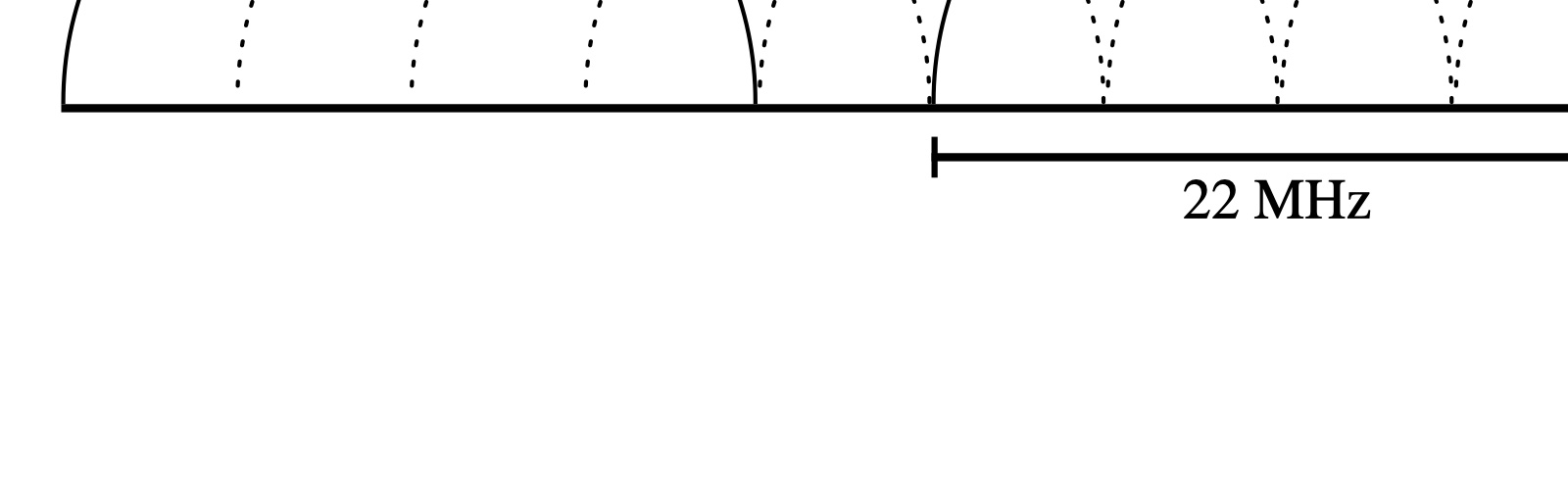
Los únicos canales de 2,4 GHz que no sufren solapamiento mutuo son el 1, el 6 y el 11. Si un vecino transmite en el canal 2 y otro en el canal 4, ambos generan ruido destructivo sobre el canal 1 y el canal 6 al mismo tiempo. Por el contrario, la banda de 5 GHz dispone de más de 20 canales independientes y sufre menos congestión porque sus ondas pierden potencia al chocar con muros de concreto.
Cómo escanear el entorno para descubrir los canales despejados
Antes de modificar cualquier parámetro en el equipo, resulta indispensable analizar qué canales están utilizando los vecinos cercanos. Existen herramientas gratuitas para cada sistema operativo que muestran un mapa gráfico del espectro en pocos segundos.
- En celulares Android: aplicaciones como Wi-Fi Analyzer o WiFiman escanean el entorno. Ambas asignan una calificación con estrellas a cada canal disponible en tiempo real.
- En computadores con Windows: programas livianos como WiFi Analyzer en la tienda oficial listan las emisiones cercanas. También sirve el comando de consola netsh wlan show networks mode=bssid.
- En computadores Mac: macOS incluye una herramienta nativa profesional detallada en el soporte oficial de Apple. Mantén presionada la tecla Opción y haz clic en el ícono de Wi-Fi en la barra superior. Luego entra en Abrir Diagnóstico Inalámbrico, ve al menú Ventana y selecciona Explorar para ver los canales recomendados.
- En teléfonos iPhone: la aplicación gratuita Utilidad AirPort de Apple permite habilitar un escáner de redes. Esta función se activa directamente desde los ajustes del sistema.
Al finalizar el escaneo, anota el canal de 2,4 GHz y de 5 GHz que tenga menos redes superpuestas y menor potencia de señal de los vecinos.
Pasos para entrar a la configuración del router y cambiar el canal
El proceso para cambiar canal router wifi requiere ingresar al panel de administración del equipo. Todo el ajuste se realiza directamente a través de cualquier navegador web.
- Obtén la puerta de enlace del router: conecta tu computador o celular a la red de la casa. En Windows abre la consola y escribe ipconfig para ver la Puerta de enlace predeterminada. En Mac o teléfonos móviles revisa la dirección del Router dentro de los detalles del Wi-Fi. Habitualmente corresponde a 192.168.1.1 o 192.168.0.1.
- Entra al panel desde el navegador: abre Chrome, Safari o Edge y escribe esa dirección numérica en la barra de direcciones. Presiona Intro para cargar la pantalla de bienvenida.
- Inicia sesión con tus credenciales: introduce el usuario y la contraseña de administración. Si nunca los cambiaste, estos datos figuran en la etiqueta adhesiva debajo del router. También puedes consultarlos en la aplicación móvil de tu proveedor.
- Busca el menú de red inalámbrica: navega por las pestañas laterales hasta encontrar la sección denominada Wireless, Wi-Fi, Red Inalámbrica o WLAN. En algunos modelos avanzados esta opción se ubica dentro de Configuración básica o Ajustes avanzados.
- Selecciona la banda que deseas corregir: si tu equipo es de doble banda, verás dos apartados separados para 2,4 GHz y 5 GHz. Conviene revisar ambas frecuencias de forma individual.
- Modifica el canal de transmisión: localiza la casilla llamada Canal o Channel. Por defecto suele venir fijada en Automático. Despliega el menú y selecciona manualmente el canal que detectaste como el más despejado durante el escaneo previo.
- Ajusta el ancho del canal: en la banda de 2,4 GHz, fija el ancho de canal (Channel Width) en 20 MHz. Forzar 40 MHz en 2,4 GHz ocupa casi toda la banda y aumenta la interferencia con redes vecinas. En la banda de 5 GHz puedes mantener 40 MHz u 80 MHz para aprovechar velocidades más altas.
- Guarda los cambios y reinicia: pulsa el botón Aplicar o Guardar. La señal inalámbrica se apagará durante unos segundos mientras el router aplica la nueva frecuencia de transmisión.
Recomendaciones para mantener una señal inalámbrica estable
Tras guardar la nueva configuración, comprueba la estabilidad de la conexión realizando pruebas de velocidad desde distintos rincones del inmueble. Si experimentas problemas puntuales, ten en cuenta los siguientes criterios prácticos:
En la banda de 2,4 GHz nunca elijas canales intermedios como el 2, 3, 4, 8 o 9. Limita tu elección estrictamente a los canales 1, 6 u 11. Estos tres canales son los únicos que garantizan una separación física suficiente para no interferir entre sí.
Si tu router ofrece doble banda simultánea, conecta los televisores, consolas y computadores de trabajo a la red de 5 GHz. Esta frecuencia entrega una tasa de transferencia notablemente más limpia. Deja la red de 2,4 GHz reservada para enchufes inteligentes, ampolletas y electrodomésticos conectados que no admiten frecuencias superiores.
En departamentos con muros muy densos o pasillos largos, cambiar el canal resuelve la saturación del espacio aéreo, pero no amplía el alcance físico. Si la señal llega débil por distancia, complementar el router con un sistema de malla (Wi-Fi Mesh) conectado mediante cable de red ofrece el mejor rendimiento a largo plazo.