
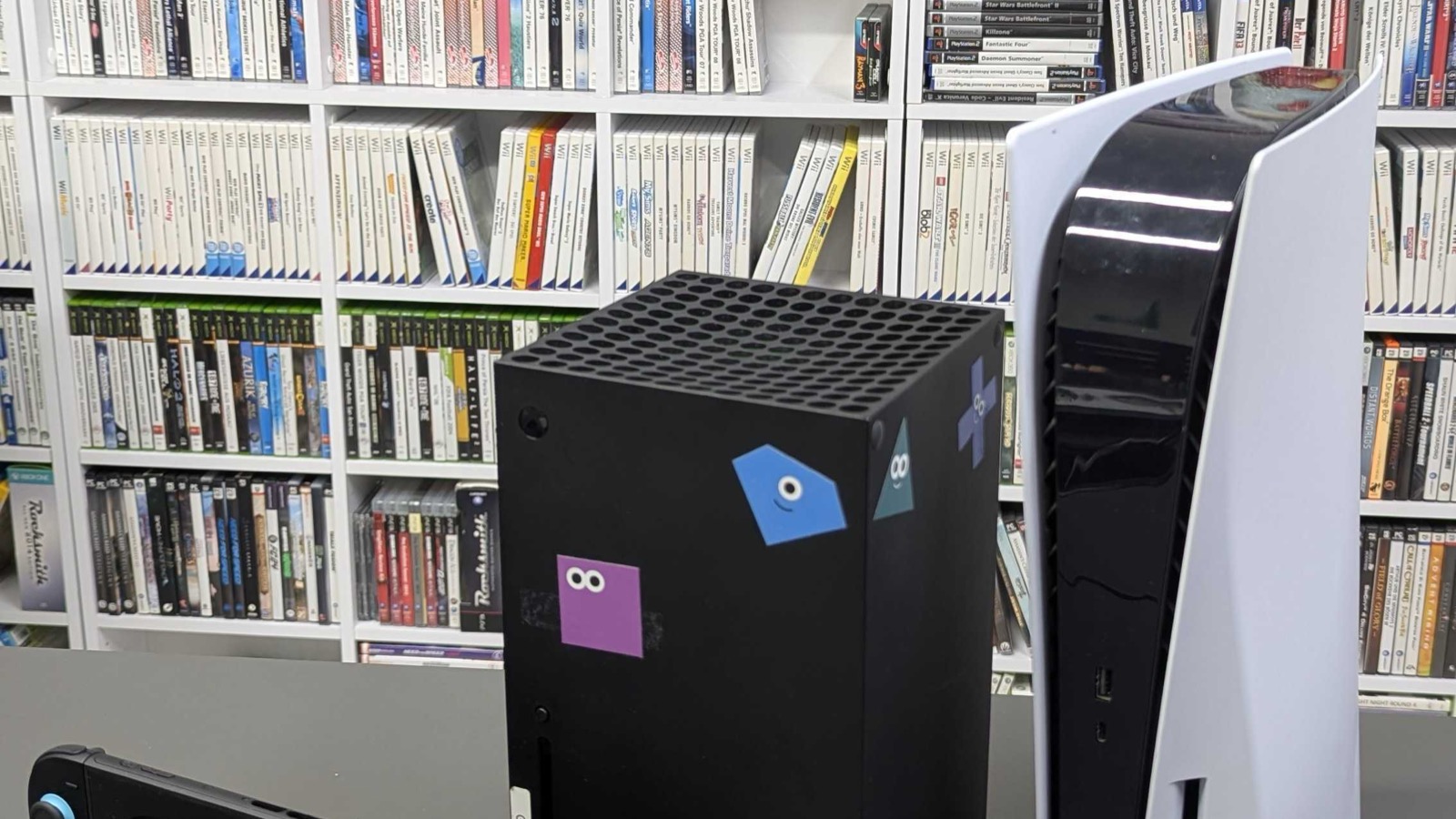
Para liberar espacio en PS5 o Xbox Series hay tres vías: borrar juegos y capturas, mover títulos a un disco USB o sumar almacenamiento interno. Las tres sirven para cualquier juego que no quepa.
Rockstar Games informó que la precarga de GTA 6 ocupa hasta 212 GB según la consola y que parte el martes 10 de noviembre. El lanzamiento es el 19 de noviembre, en un mes con varios lanzamientos de juegos.
Esos 212 GB equivalen a casi un tercio del espacio útil de una PS5 de 2020 y a más de la mitad del de una Xbox Series S.
Sirve para: PS5, PS5 Digital, PS5 Slim, PS5 Pro, Xbox Series X y Xbox Series S. Necesitas: el control de la consola y, para ampliar, un disco USB, un SSD M.2 compatible o una tarjeta de expansión.
Cuánto espacio libre trae cada consola
Ninguna consola deja libre toda la capacidad que indica la caja, porque el sistema reserva una parte. Una PS5 de 825 GB deja 667 GB para juegos; la PS5 Slim de 1 TB, unos 848 GB, y la PS5 Pro de 2 TB, 1,89 TB. En Microsoft, la Xbox Series X deja 802 GB y la Series S, 364 GB.
Las cifras cambian con cada versión del sistema y con lo que haya instalado. El dato exacto de cada consola aparece en su menú de almacenamiento.
1. Revisa qué ocupa espacio en la consola
En PS5:
- Abre Configuración, el ícono de engranaje arriba a la derecha de la pantalla de inicio.
- Entra a Almacenamiento.
- Elige Almacenamiento de la consola.
La pantalla muestra el espacio libre y cuánto usan los juegos y aplicaciones, la galería multimedia y los datos guardados.
En Xbox Series:
- Presiona el botón Xbox del control.
- Entra a Mis juegos y aplicaciones y elige Ver todo.
- Baja hasta Administrar.
Ahí aparece cada unidad con su espacio libre.
2. Borra los juegos que ya no usas
En PS5:
- Ve a Configuración, Almacenamiento y Almacenamiento de la consola.
- Entra a Juegos y aplicaciones.
- Elige Eliminar contenido, marca los juegos y confirma con Eliminar.
Las partidas guardadas no se borran con el juego. Un título digital se vuelve a descargar desde la biblioteca sin pagar otra vez; uno de disco pide el disco y baja sus actualizaciones.
En Xbox Series:
- Abre Mis juegos y aplicaciones y elige Ver todo.
- Marca el juego y presiona el botón Menú, el de las tres líneas.
- Elige Desinstalar.
Xbox sincroniza las partidas con la nube cuando la consola está conectada a internet, así que se recuperan al reinstalar.
3. Elimina capturas y videos
Los clips de partidas, sobre todo en 4K, pueden sumar varios gigas sin que se note.
En PS5:
- Ve a Configuración, Almacenamiento y Almacenamiento de la consola.
- Entra a Galería multimedia.
- Selecciona las capturas y videos que no necesitas y elimínalos.
En Xbox Series:
- Presiona el botón Xbox y ve a Capturar y compartir.
- Elimina las capturas y videos que no necesites.
4. Mueve juegos a un disco USB externo
Un disco USB guarda juegos que no estás usando para no tener que descargarlos de nuevo. En las dos consolas, los juegos de esta generación no se pueden jugar desde ahí.
En PS5
Sony exige un disco SuperSpeed USB de 5 Gbps o superior, de entre 250 GB y 8 TB, conectado directo a la consola y sin concentrador USB. Se usa uno a la vez.
- Conecta el disco y ve a Configuración, Almacenamiento y Almacenamiento ampliado USB.
- Elige Formatear como almacenamiento ampliado USB. Esto borra todo lo que tenga el disco.
- Abre la Biblioteca de juegos, selecciona un juego, presiona el botón Options y elige Mover juegos y aplicaciones.
- Marca los juegos y confirma con Mover.
Los juegos de PS4 funcionan directo desde el disco USB. Los de PS5 solo quedan guardados: para jugarlos hay que copiarlos de vuelta desde la pestaña Instalado de la biblioteca, con Options y Copiar.
En Xbox Series
Los juegos optimizados para Xbox Series X|S no corren desde un USB, porque necesitan la Xbox Velocity Architecture, explica Seagate. Ese nombre agrupa el SSD interno y el sistema que la consola usa para cargar rápido.
Sí se pueden guardar en el disco y moverlos de vuelta a la memoria interna o a la tarjeta de expansión para jugar. Los juegos de Xbox One, Xbox 360 y la primera Xbox corren directo desde el USB.
- Conecta el disco y abre Mis juegos y aplicaciones, Administrar y Dispositivos de almacenamiento.
- Elige la memoria interna y luego Mover o copiar.
- Marca los juegos y confirma el movimiento.
GTA 6 solo sale para PS5 y Xbox Series, así que debe quedar instalado en la memoria interna, en un SSD M.2 o en una tarjeta de expansión.
5. Instala un SSD M.2 en la PS5
Todas las PS5, incluidas la Slim y la Pro, tienen una ranura interna para un SSD M.2 adicional. A diferencia del USB, desde ahí sí corren los juegos de PS5.
Estos son los requisitos que publica Sony:
- Tipo: SSD NVMe M.2 con llave M y conexión PCIe Gen4 x4, la interfaz de alta velocidad que usa la consola. Los M.2 SATA no sirven.
- Capacidad: de 250 GB a 8 TB.
- Velocidad: Sony recomienda 5.500 MB/s de lectura secuencial o más.
- Tamaño: 2230, 2242, 2260, 2280 o 22110. Los dos primeros dígitos son el ancho en milímetros y los demás, el largo.
- Disipador: obligatorio, de fábrica o comprado aparte. Con él, la unidad no puede pasar de 25 mm de ancho ni de 11,25 mm de alto.
Sony advierte que los disipadores varían mucho de tamaño, así que conviene revisar las medidas antes de comprar. Una vez instalado, el espacio del nuevo SSD aparece en Configuración, Almacenamiento y Almacenamiento SSD M.2.
Como referencia, el 3 de noviembre de 2026 el Samsung 990 Pro de 1 TB figuraba a $359.990 y el WD Black SN850X de 1 TB a $369.990 en Falabella.com, vendidos por tiendas de su marketplace. Ambos son PCIe Gen4; si el modelo elegido no trae disipador, hay que sumarlo.
6. Conecta una tarjeta de expansión en Xbox Series
Las Xbox Series X y Series S no aceptan un SSD M.2 común. Usan una ranura propia en la parte trasera, donde entra una tarjeta de expansión sin abrir la consola, y desde ella corren los juegos optimizados.
Hay dos marcas. La Seagate Storage Expansion Card viene en 512 GB, 1 TB y 2 TB. La WD_Black C50, que hoy comercializa Sandisk, se vende en 512 GB, 1 TB y 2 TB.
Para pasar juegos a la tarjeta se usa el mismo menú del disco USB: Mis juegos y aplicaciones, Administrar y Dispositivos de almacenamiento, con la opción Mover o copiar.