
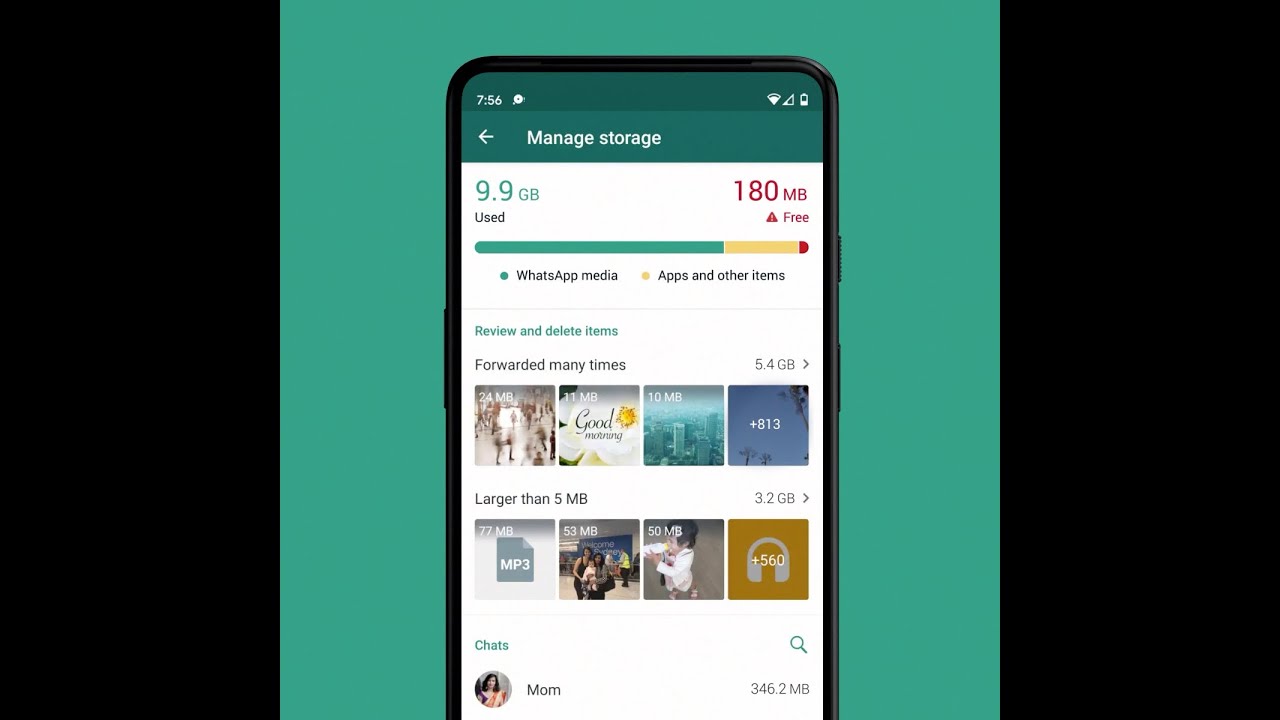
Liberar espacio en WhatsApp no obliga a borrar fotos ni a salir de los grupos. La propia app trae tres herramientas para eso. Administrar almacenamiento muestra los archivos más pesados, Vaciar chat deja elegir qué tipo de archivo eliminar y la descarga automática se puede apagar.
Lo que más pesa suele estar en dos montones que WhatsApp separa solo. Son los archivos de más de 5 MB y los reenviados muchas veces, como cadenas, memes y videos de los grupos. Por eso la limpieza puede apuntar a esos archivos, chat por chat, sin tocar los mensajes de texto.
Los pasos funcionan en Android y en iPhone, toman unos minutos y no requieren apps externas. Eso sí, lo que se borra desde WhatsApp desaparece solo del teléfono de quien lo elimina: el resto del grupo lo sigue viendo.
Funciona en: Android y iPhone, con la app actualizada. Tiempo: entre 5 y 10 minutos.
¿Cómo liberar espacio en WhatsApp sin perder las fotos?
La clave es borrar por tipo de archivo y no el chat completo. En Vaciar chat se desmarca la casilla Fotos y se eliminan solo videos, stickers, documentos y audios. En Administrar almacenamiento se revisan primero los archivos de más de 5 MB. Ninguna de las dos opciones saca al usuario del grupo.
1. Revisa cuánto ocupa WhatsApp en el celular
- Abre WhatsApp y entra a Ajustes. En iPhone, el menú también se abre al tocar la foto de perfil.
- Toca Almacenamiento y datos.
- Elige Administrar almacenamiento.
Arriba aparece cuánto ocupa WhatsApp y cuánto espacio libre queda en el teléfono. Más abajo está la lista de chats, cada uno con su peso. Ese orden indica por qué grupo conviene empezar para liberar espacio en WhatsApp.
WhatsApp muestra esa pantalla en su video oficial sobre la herramienta:
2. Borra los archivos de más de 5 MB para liberar espacio en WhatsApp
- En Administrar almacenamiento, toca Mayores que 5 MB.
- Si esa sección no aparece, ordena los archivos por tamaño con el ícono de filtro: De mayor tamaño en Android y Más grande en iPhone.
- Mantén presionado un archivo y marca los demás que quieras eliminar.
- Toca el bote de basura y confirma con Eliminar.
En la misma pantalla puede aparecer el grupo de archivos reenviados muchas veces. Ahí se juntan las cadenas y los videos que circulan de chat en chat, y se borran del mismo modo.
Un mismo archivo puede estar repetido en varios chats. En ese caso, hay que marcar Eliminar todas las copias para que el espacio se recupere de verdad. En iPhone, la opción Eliminar todos, excepto destacados protege los mensajes marcados con estrella.
3. Vacía los videos de un grupo sin salirte
- En Android, abre el grupo, toca el menú de los tres puntos y luego Más. En iPhone, mantén presionado el grupo en la lista de chats.
- Elige Vaciar chat.
- Toca Borrar contenido multimedia (en iPhone, Borrar archivos multimedia).
- Desmarca Fotos y deja marcados Videos y GIF, Stickers, Documentos y Audio.
- Confirma con el botón de abajo.
Los mensajes de texto quedan intactos y el usuario sigue en el grupo, con su historial de conversación. Solo desaparecen los archivos elegidos, y únicamente en su celular.
Antes de confirmar, conviene dejar sin marcar la casilla Eliminar mensajes destacados. Así se conservan los archivos con estrella, como un comprobante o el PDF de una reunión de apoderados. Para un dato que todo el grupo necesita, los administradores tienen además los mensajes fijados sin plazo en los grupos de WhatsApp.
Quien prefiera elegir archivo por archivo tiene otra ruta. Al abrir el chat y tocar su nombre, la opción Administrar almacenamiento muestra solo los archivos de ese grupo, del más grande al más chico.
4. Apaga la descarga automática de videos y documentos
- Entra a Ajustes y luego a Almacenamiento y datos.
- Busca la sección Descarga automática de archivos.
- En Android, toca cada conexión (datos móviles, wifi e itinerancia) y desmarca Videos y Documentos. En iPhone, elige Nunca o Wi-Fi para cada tipo de archivo.
Desde ese momento, los videos y documentos de los grupos solo se bajan cuando el usuario los toca. Las fotos pueden seguir con descarga automática para verlas al instante, porque ocupan menos que un video.
Este ajuste no borra nada de lo que ya está en el teléfono. Su efecto es que el espacio en WhatsApp no vuelva a llenarse con lo que llega a diario. Además, la descarga en itinerancia puede generar cobros altos en un viaje al extranjero.
5. Controla qué guarda WhatsApp en la galería
- En iPhone, entra a Ajustes, luego a Chats y desactiva Guardar en Fotos. En cada chat se puede escoger Predeterminado, Siempre o Nunca.
- En Android, entra a Ajustes, luego a Chats y desactiva Visibilidad de archivos multimedia. Para un grupo puntual, la misma opción está en la información del grupo.
Ambas opciones vienen activadas por defecto. En iPhone, Guardar en Fotos copia cada imagen recibida en la app Fotos, así que un meme de un grupo puede ocupar espacio dos veces. Apagarla en los grupos más activos evita esas copias.
Las fotos que ya están en la galería del iPhone se mantienen aunque se borren en WhatsApp. En Android, al eliminar desde la búsqueda de la app aparece una casilla para quitar también de la galería los archivos de ese chat. Si se deja sin marcar, las fotos se quedan.
Qué saber antes de liberar espacio en WhatsApp
- Lo eliminado desde Administrar almacenamiento es permanente y no se puede volver a descargar desde el chat.
- Borrar un archivo solo lo quita del teléfono propio. El resto del grupo lo sigue viendo.
- Lo eliminado se mantiene en la copia de seguridad hasta que se haga la siguiente.
- Si hay copias del mismo archivo en otros chats, el espacio solo se recupera al borrarlas todas.
La pantalla Administrar almacenamiento también indica cuánto espacio libre le queda al teléfono. Cuando ese margen es muy bajo, WhatsApp puede mostrar un aviso para que se libere espacio.